
0

Ваш заказ

  • Оплата Ozon Pay

Оплата Ozon Pay

Бесплатно!

Чтобы бесплатно скачать этот плагин, перейдите в панель управления вашим сайтом и нажмите на кнопку "Включить" в разделе "Маркетплейс".
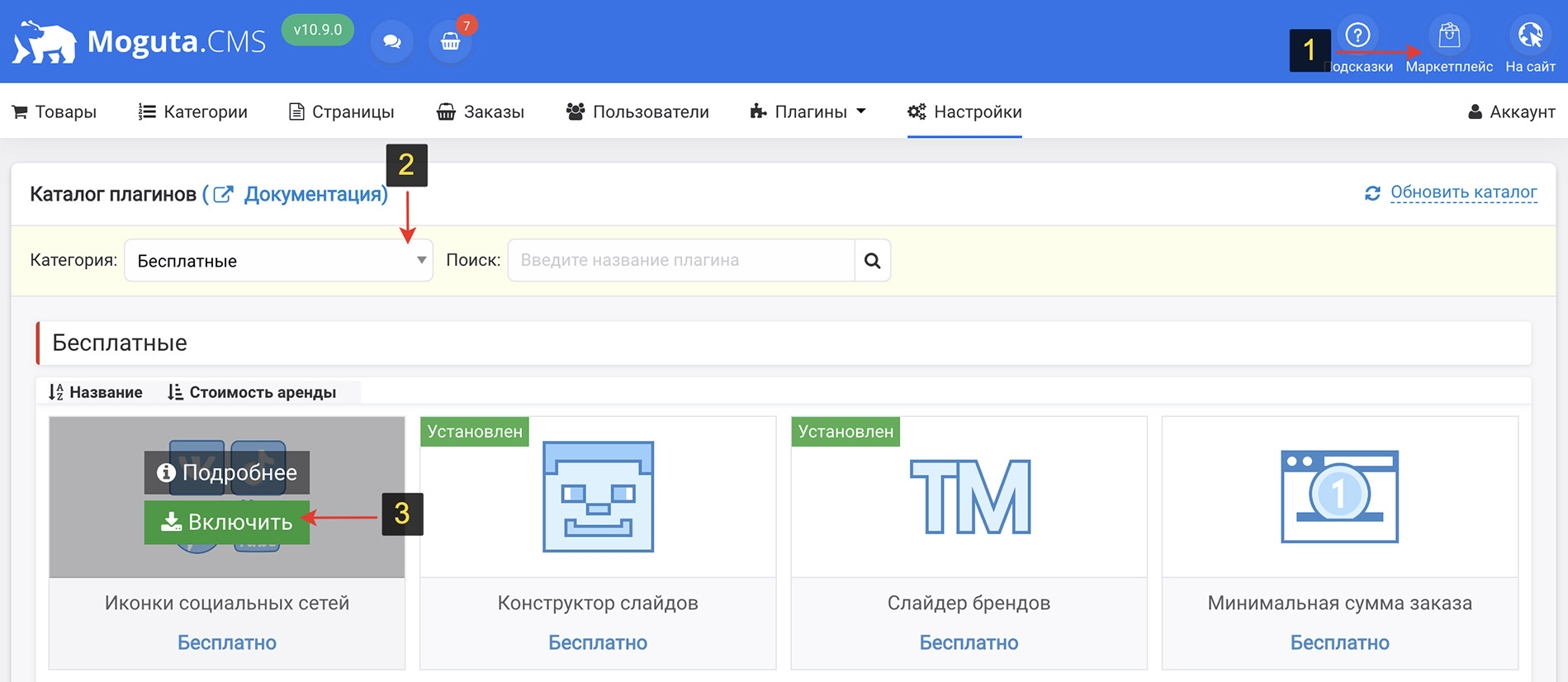
Вы можете установить данное расширения в разделе «Маркетплейс» в панели управления вашего интернет-магазина
Т-Банк кредит и рассрочка Т-Банк кредит и рассрочка Назад
Оплата Долями Оплата Долями Вперёд

Интеграция с Ozon Pay

Этот способ оплаты недоступен в версиях Moguta.CMS ранее v11.4.0.

Плагин обеспечивает оплату через Ozon Pay на вашем сайте.

Настройка

  1. Создайте токен в личном кабинете Ozon Pay.
  2. Укажите URL для POST-нотификаций (находится в настройках способа оплаты в интернет-магазине).
  3. (Опционально) Включите отправку чеков и настройте параметры:
    • Одинарная фискализация: один чек "Полный расчёт" при успешной оплате;
    • Двойная фискализация: чек "Аванс" при оплате, чек зачёта предоплаты отправляется через заказ в административной панели.

URL успешной/неуспешной оплаты указывать не обязательно.

При обнаружении технических проблем в плагинах и шаблонах обращайтесь в техническую поддержку через ваш личный кабинет. В отзывах поддержка не оказывается.

Имя:
E-mail:
Прикрепить изображения
Получать уведомления о новых комментариях:

Вместе с этим покупают

Сайт за 2 минуты!

Без программистов и дизайнеров, на конструкторе Moguta.CLOUD от 2 240р. в месяц

НАЧАТЬ УСТАНОВКУ ONLINE 14 дней бесплатно!

Доступен перенос сайта на ваш хостинг, при покупке редакции Moguta.CMS «Гипермаркет» с сохранением всех настроек, контента и даже позиций в поисковой выдаче!

Сайт за 2 минуты!

Без программистов и дизайнеров, на конструкторе Moguta.CLOUD от 2 240р. в месяц

НАЧАТЬ УСТАНОВКУ ONLINE 14 дней бесплатно!

Доступен перенос сайта на ваш хостинг, при покупке редакции Moguta.CMS «Гипермаркет» с сохранением всех настроек, контента и даже позиций в поисковой выдаче!

Как фотографировать товары для интернет-магазина Изображение статьи Как фотографировать товары для интернет-магазина

Как фотографировать товары для интернет-магазина

Как определить целевую аудиторию Изображение статьи Как определить целевую аудиторию

Как определить целевую аудиторию

Защита контента сайта от копирования Изображение статьи Защита контента сайта от копирования

Защита контента сайта от копирования

Конструктор сайта или CMS Изображение статьи Конструктор сайта или CMS

Конструктор сайта или CMS

Как добавить сайт в Яндекс Вебмастер Изображение статьи Как добавить сайт в Яндекс Вебмастер

Как добавить сайт в Яндекс Вебмастер

Как открыть интернет-магазин гироскутеров Изображение статьи Как открыть интернет-магазин гироскутеров

Как открыть интернет-магазин гироскутеров

Частые вопросы

Как сбросить кэш сайта и браузера

На панели администратора, в правом верхнем углу страницы, есть кнопка "Сбросить кэш"... Перейти >>>

Как перейти на защищенный HTTPS протокол

в файле .htaccess нужно добавить код перенаправления запросов на https, а в файле config.ini нужно прописать PROTOCOL = "https"... Перейти >>>

Каким образом меняется иконка во вкладке браузера

Чтобы изменить favicon (иконку во вкладке браузера), необходимо перейти в настройки Moguta.CMS и загрузить изображение в формате *.ICO.... Перейти >>>

Как подтвердить сайт в Яндекс.Вебмастер

Выберите тип подтверждения Метатег. Вставьте код в настройках Moguta.CMS в поле "Метатеги для подтверждения сайта".... Перейти >>>

Как настроить цели Яндекс.Метрики

Первым действием необходимо убедиться что счетчики подключены к вашему сайту. Для этого в разделе настроек магазина укажите их JS скрипты в соотетству... Перейти >>>

Как вставить Яндекс.Карту на сайт

Для получения кода карты перейдем в конструктор Яндекс.Карт и создадим карту с нашим адресом и маршрутом.... Перейти >>>

Высота и ширина картинок не меняется!

Указанные параметры изображений настроек будут применяться только для новых загруженных изображений. Необходимо пересоздать миниатюры изображений в на... Перейти >>>

Как восстановить пароль администратора?

Для восстановления забытых паролей пользователей сайта, созданного на Moguta.CMS, предусмотренна страница /forgotpass... Перейти >>>

Какой CSS-стиль применяется? Как его изменить?

Кликните правой кнопкой мыши, например, на заголовок страницы. В контекстном меню выберите "Просмотреть код".... Перейти >>>

Как выводить контент только на заданной странице

Для этого можно использовать вставки кода в каркас верстки страниц шаблона в файл template.php... Перейти >>>

Обмен заказами между интернет-магазином и 1С

Двухсторонний обмен данными с 1С реализован в рамках стандарта протокола CommerceML разработанного компанией 1С... Перейти >>>

Как установить движок

Установка движка должна производиться на хостинг путем загрузки одного файла index.php в корневую директорию вашего сайта.... Перейти >>>

Как главной страницей сайта сделать страницу каталога?

В настройках админки выберите опцию "Выводить каталог на главной странице" Перейти >>>

Как перенести сайт на новый хостинг

В корне сайта, откройте файл config.ini вашего нового сайта и приведите в соответствие параметры для подключения к новой базе... Перейти >>>

Что такое шорткоды плагина и куда их вставить

В том месте где вставлен шорткод, будет выведена информация соответствующего плагина.... Перейти >>>

Как изменить текст письма с сайта

В настройках панели управления перейдите в настройки шаблона, раздеш шаблоны писем. Вы можете менять следующие письма... Перейти >>>

Где можно редактировать текст соглашения на обработку пользовательских данных?

Рядом с опцией в настройках магазина "Запрашивать подтверждение пользовательского соглашения" -> "Изменить текст соглашения"... Перейти >>>

Как удалить переносы строк в ячейке файла excel/csv

Используйте CTRL+H для автозамены по документу. Либо макрос. Перейти >>>